TeamPeep — бесплатная программа для Windows. Поднимите личный сервер на своём VPS прямо из программы и общайтесь без ограничений, подписок и чужих облаков.
Программа сама установит сервер на ваш VPS — нужны только его адрес и пароль SSH. Никаких лимитов и подписок: сервер принадлежит вам.
Голос почти как в TeamSpeak
Голос идёт через ваш сервер с минимальной задержкой. Есть шумо- и эхоподавление, push-to-talk и активация голосом.
Демонстрация экрана
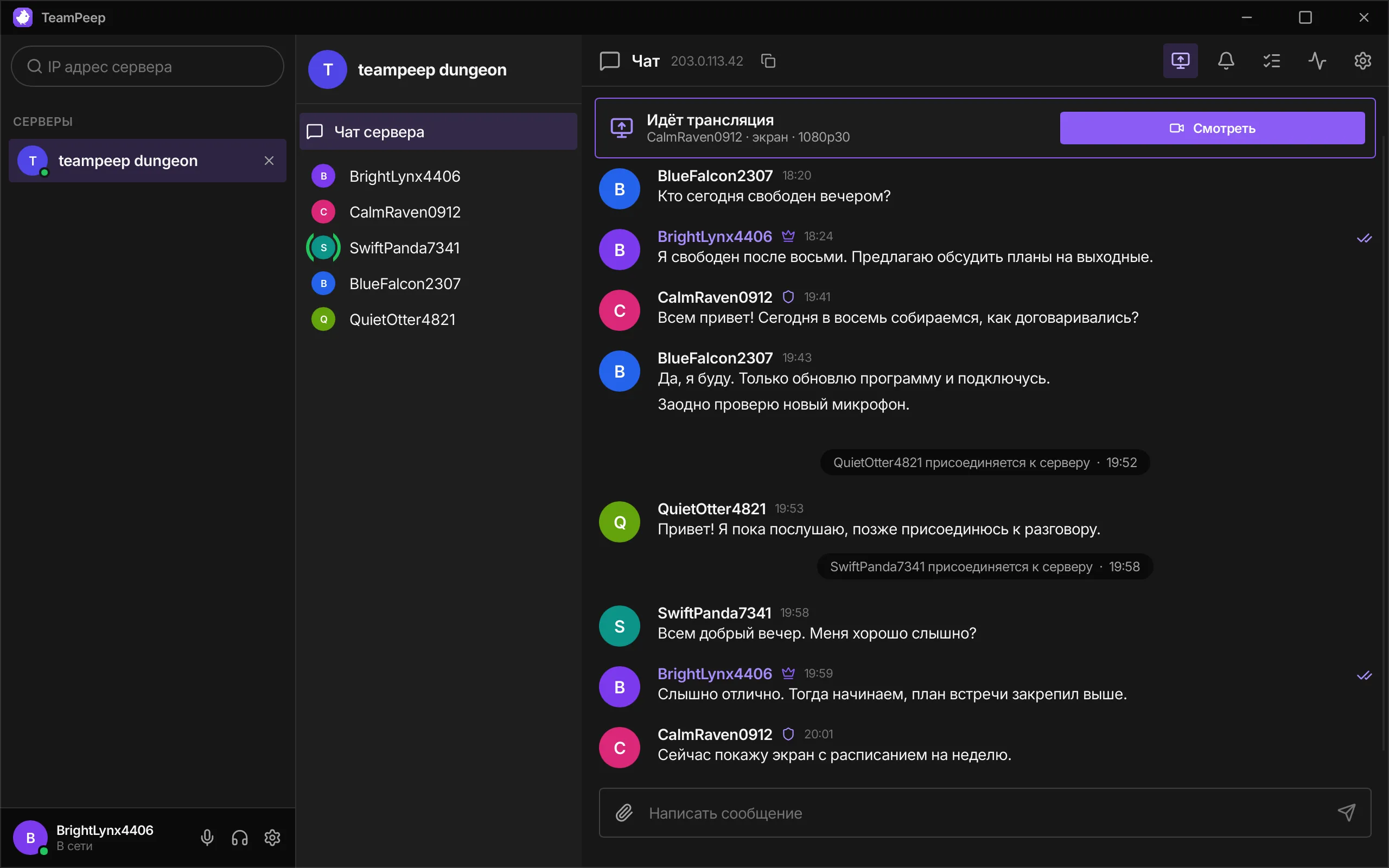
Покажите экран, окно или камеру прямо из голосовой комнаты. Остальные смотрят трансляцию в отдельном окне.
Хватит слабого VPS
Серверу достаточно 1 ядра и 1 ГБ памяти — подойдёт самый недорогой тариф у любого провайдера.
Звук под себя
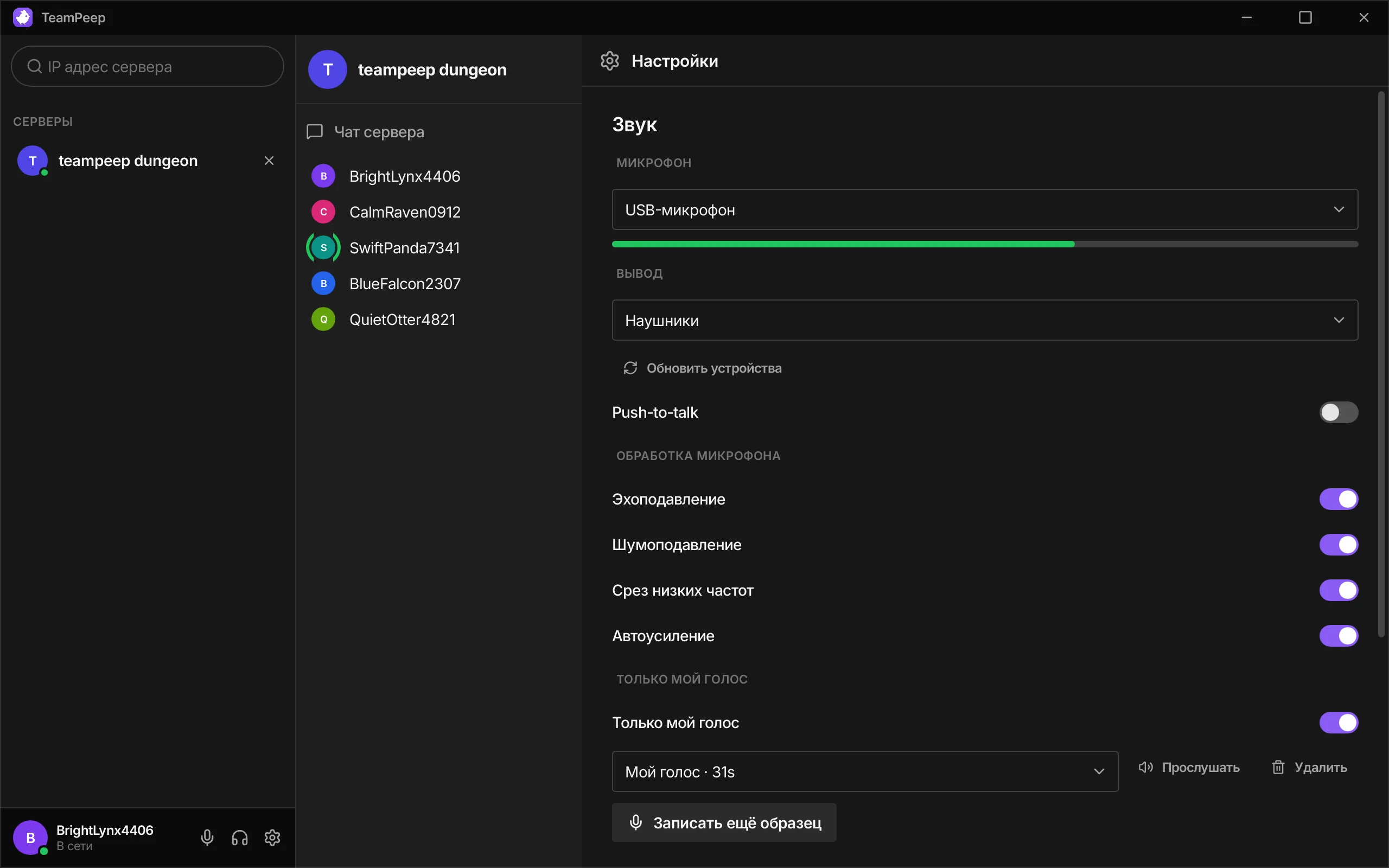
Выберите микрофон и наушники, включите push-to-talk или активацию голосом. Эхоподавление, шумоподавление, срез низких частот и автоусиление включаются по отдельности.
Только мой голос
Запишите короткий образец своего голоса, и ИИ-модель в реальном времени будет убирать из микрофона чужие голоса — разговоры рядом, соседа по комнате.
Модель работает локально на вашем компьютере: ни голос, ни образец никуда не отправляются.
Свой сервер
Сервер для своей компании
Сервер — это ваш VPS: на нём живут голосовая комната, чат и файлы. Устанавливает и обновляет его сама программа, настраивать вручную ничего не нужно.
Что понадобится
VPS с Ubuntu 24.04 или новее — от 1 ядра и 1 ГБ памяти
Доступ по SSH: пользователь root или пользователь с sudo без пароля
Если у провайдера есть свой файрвол — открытые порты 8443, 7880, 7882 TCP и 40100, 50000–50100 UDP
Как создать свой сервер5 шагов · около 10 минут
01
Арендуйте VPS
Подойдёт любой провайдер с Ubuntu 24.04 или новее. Сохраните IP-адрес сервера и пароль root из письма провайдера.
02
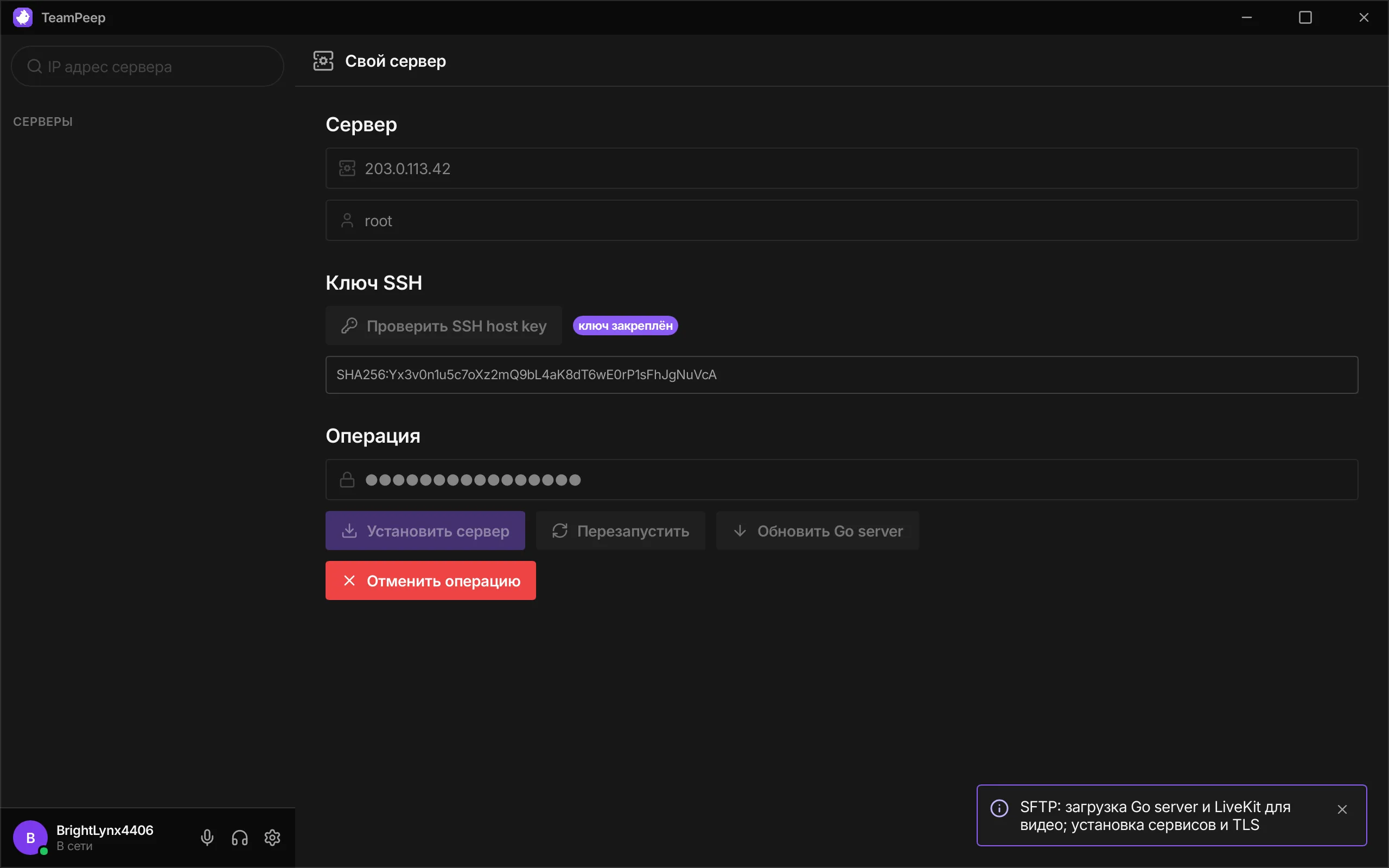
Откройте страницу «Свой сервер»
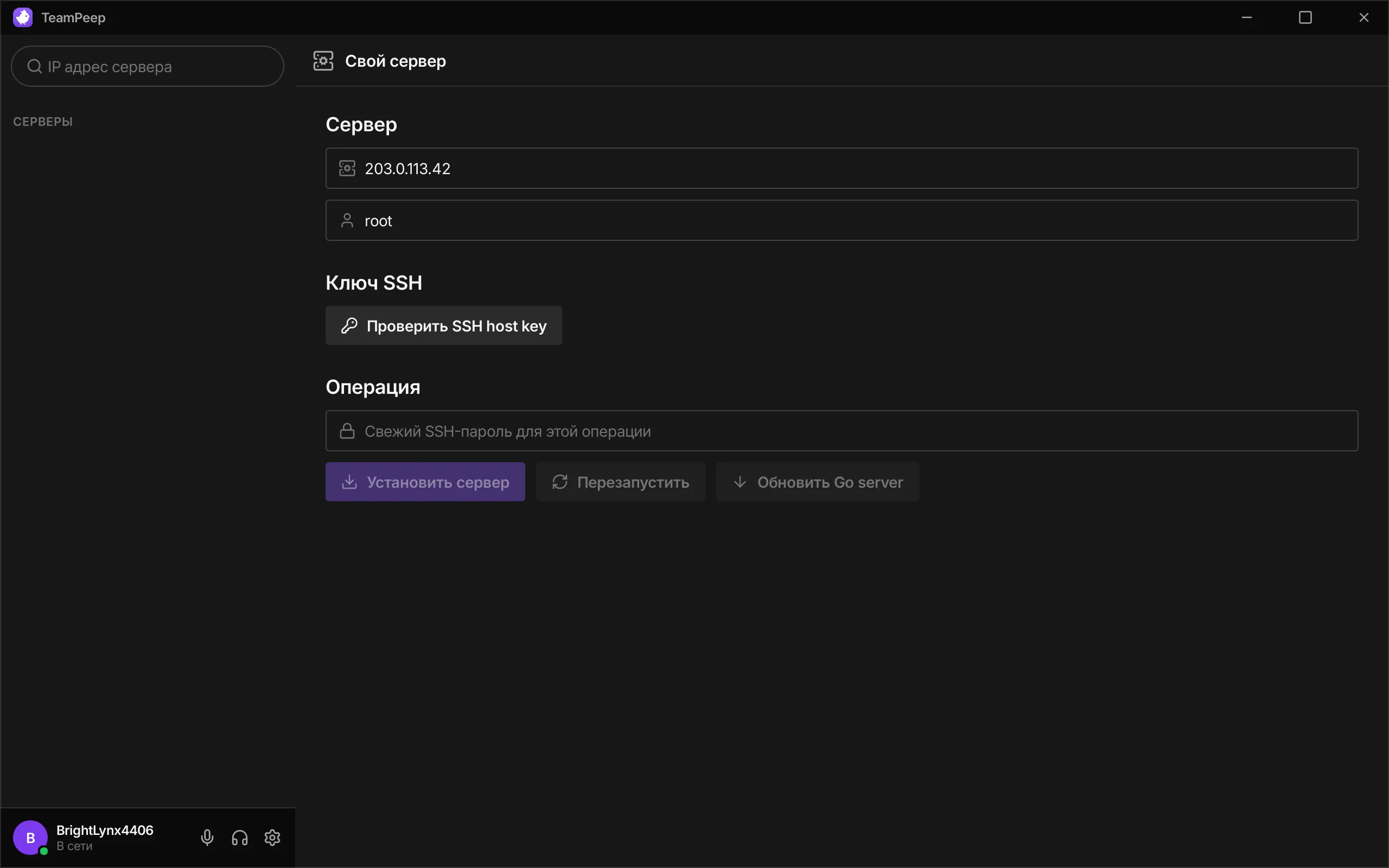
В TeamPeep откройте раздел «Свой сервер», введите IP VPS и SSH-пользователя.
03
Проверьте ключ сервера
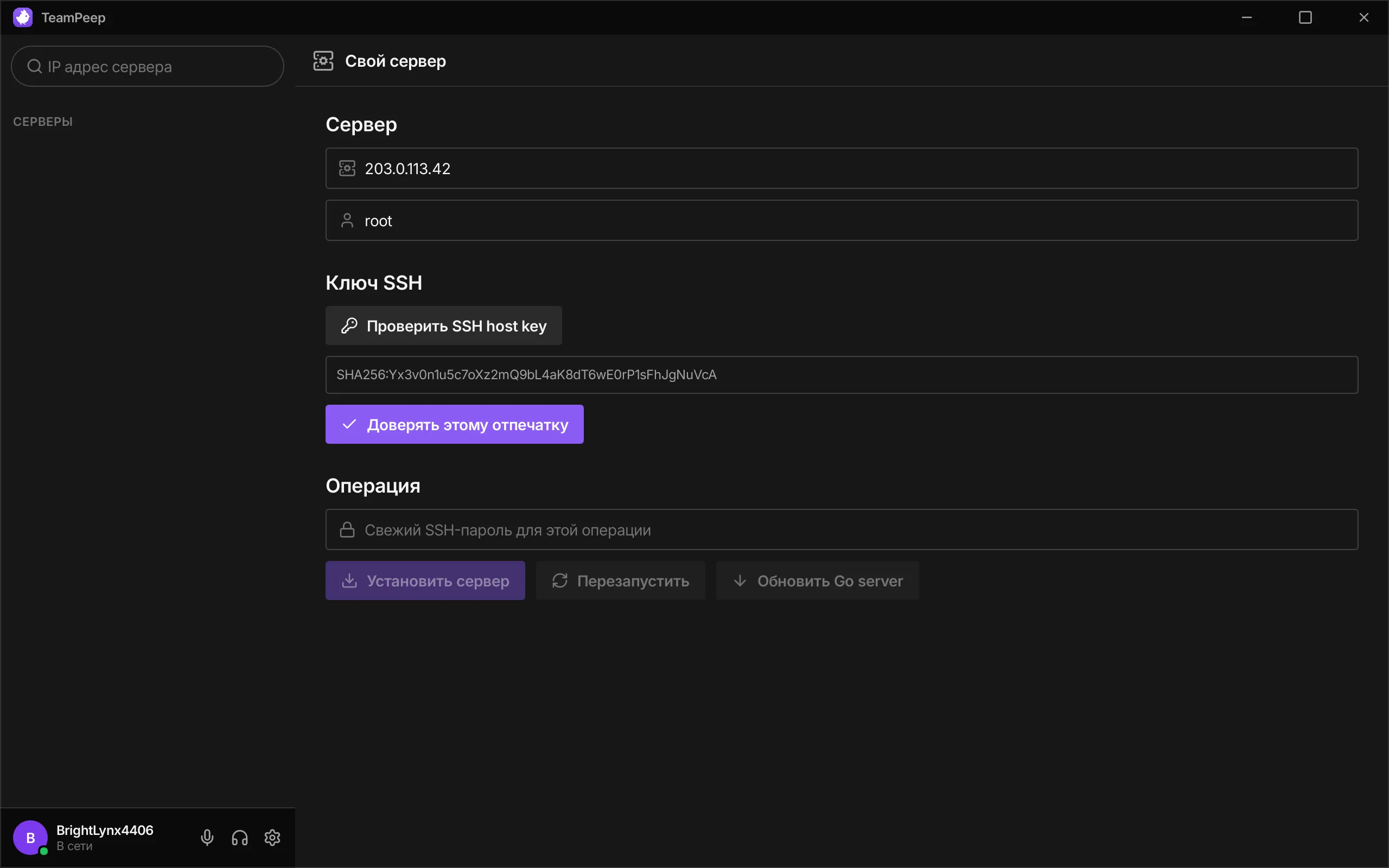
Нажмите «Проверить SSH host key», сверьте отпечаток и нажмите «Доверять этому отпечатку». Так программа убедится, что подключается именно к вашему VPS.
04
Установите сервер
Введите пароль SSH и нажмите «Установить сервер». Пароль нужен только для этой операции и не сохраняется. Установка займёт несколько минут.
05
Позовите друзей
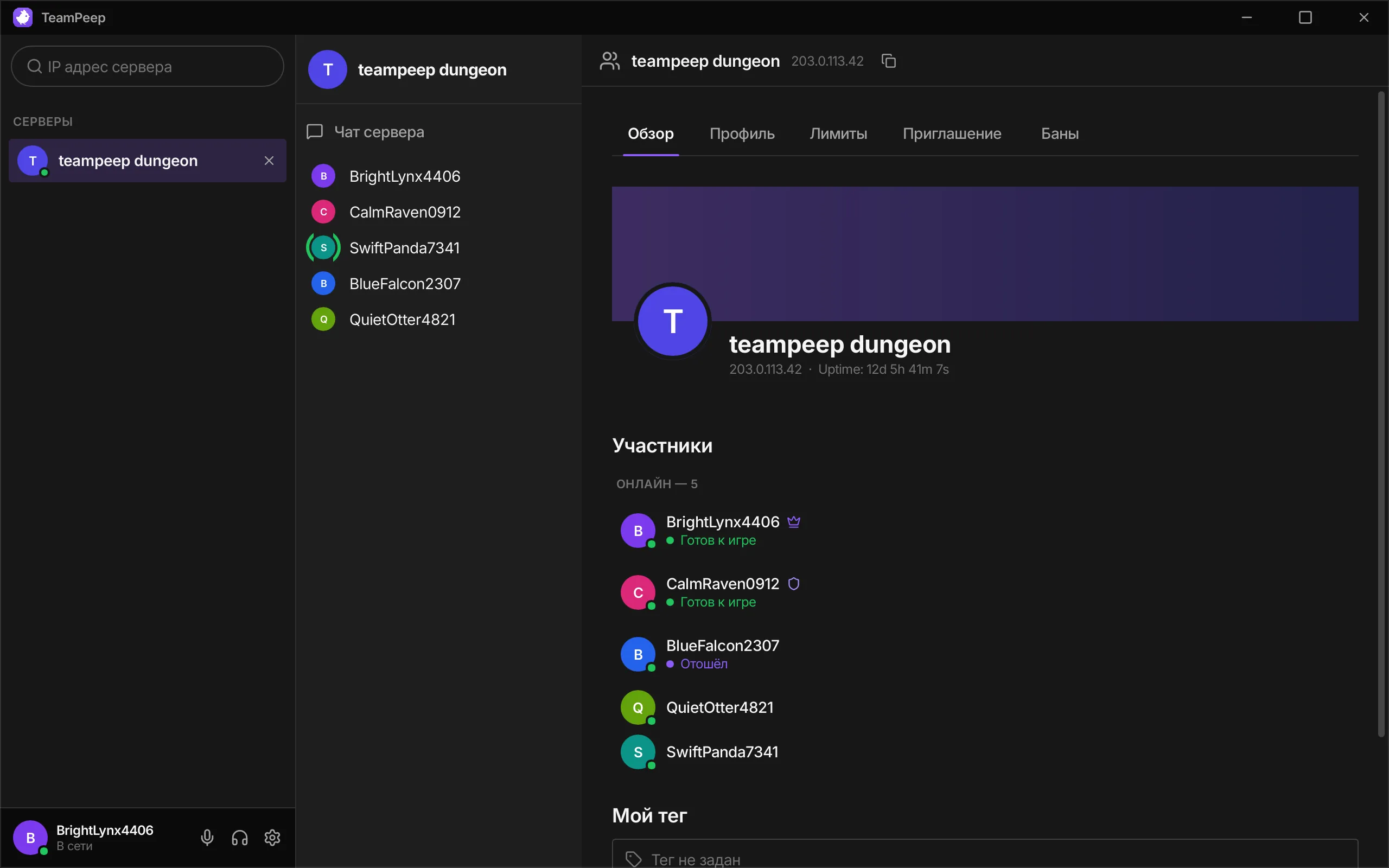
Вы — владелец сервера. Отправьте друзьям его IP-адрес: они вводят его в строку подключения в программе. Если сервер закрыт кодом приглашения, передайте и код.
01Запустите TeamPeepSetup.exe — права администратора не нужны.
02Пройдите установщик: программа установится в папку вашего пользователя.
03Откройте TeamPeep, введите имя и, если хотите, выберите аватар. Пароль не нужен.
Windows может показать окно «Система Windows защитила ваш компьютер». Нажмите «Подробнее», затем «Выполнить в любом случае». Программа бесплатная и не подписана платным сертификатом, поэтому Windows её не узнаёт.
Обновление: закройте TeamPeep через значок в трее и установите новую версию поверх — профиль и данные сохранятся.
Профиль — это папка с данными рядом с программой. Пароля и восстановления нет, поэтому сохраните её копию.
Изменения
Что нового
v1.0.0
Последняя
Новое
Первая релизная версия TeamPeep — программы для голосового общения и чата своей компанией на собственном сервере.
Свой сервер на VPS в несколько кликов: программа сама подключается по SSH, проверяет систему, устанавливает сервер, настраивает TLS и делает вас владельцем. Пароль SSH нужен только на время операции и нигде не сохраняется, а отпечаток ключа сервера закрепляется после проверки.
Обновление, перезапуск и удаление сервера тоже выполняются из программы — без ручной настройки и командной строки.
Подключение к серверу по IP-адресу, при необходимости — с кодом приглашения. Можно быть на нескольких серверах одновременно и подключаться к ним автоматически при запуске программы.
Голосовая комната сервера: голос сжимается кодеком Opus, шифруется и идёт через ваш сервер с минимальной задержкой. В голос программа входит сама при подключении к серверу.
Обработка микрофона: эхоподавление, шумоподавление, срез низких частот и автоусиление — каждое включается отдельно. В настройках видна активность микрофона, чтобы сразу понять, идёт ли звук.
Push-to-talk с глобальной клавишей, которая срабатывает и тогда, когда открыто другое окно, и активация голосом. Громкость каждого собеседника настраивается отдельно, любого можно временно не слышать.
«Только мой голос»: запишите короткий образец голоса, и ИИ-модель в реальном времени уберёт из микрофона чужие голоса — разговоры рядом, соседа по комнате. Модель работает локально на процессоре, голос и образец никуда не отправляются.
Демонстрация экрана, отдельного окна или камеры прямо из голосовой комнаты — в 720p или 1080p, 30 или 60 кадров в секунду, по желанию со звуком системы. Остальные смотрят трансляцию в отдельном окне.
Чат сервера с постоянной историей: ответы на сообщения, редактирование и удаление своих сообщений, вложения с превью изображений, упоминания, отметки о прочтении и индикатор «печатает».
Уведомления Windows о новых сообщениях и упоминаниях; уведомления сервера можно отключить на время или до включения. В чате видно, кто присоединился к серверу и кто его покинул.
Статусы участников: выбирайте статус вручную или настройте правила, которые меняют его автоматически — например, по запущенной игре в Steam.
Управление сервером: роли владельца, администратора и участника, теги, баны, код приглашения, лимит мест в голосе и размера файлов, название, значок и обложка сервера.
Диагностика для владельца: нагрузка на процессор, память, диск и сеть VPS, состояние голоса и видео, журнал операций и архив диагностики одной кнопкой.
Все данные программы хранятся рядом с ней в папке установки; можно включить запуск вместе с Windows.